Showing posts with label Android. Show all posts

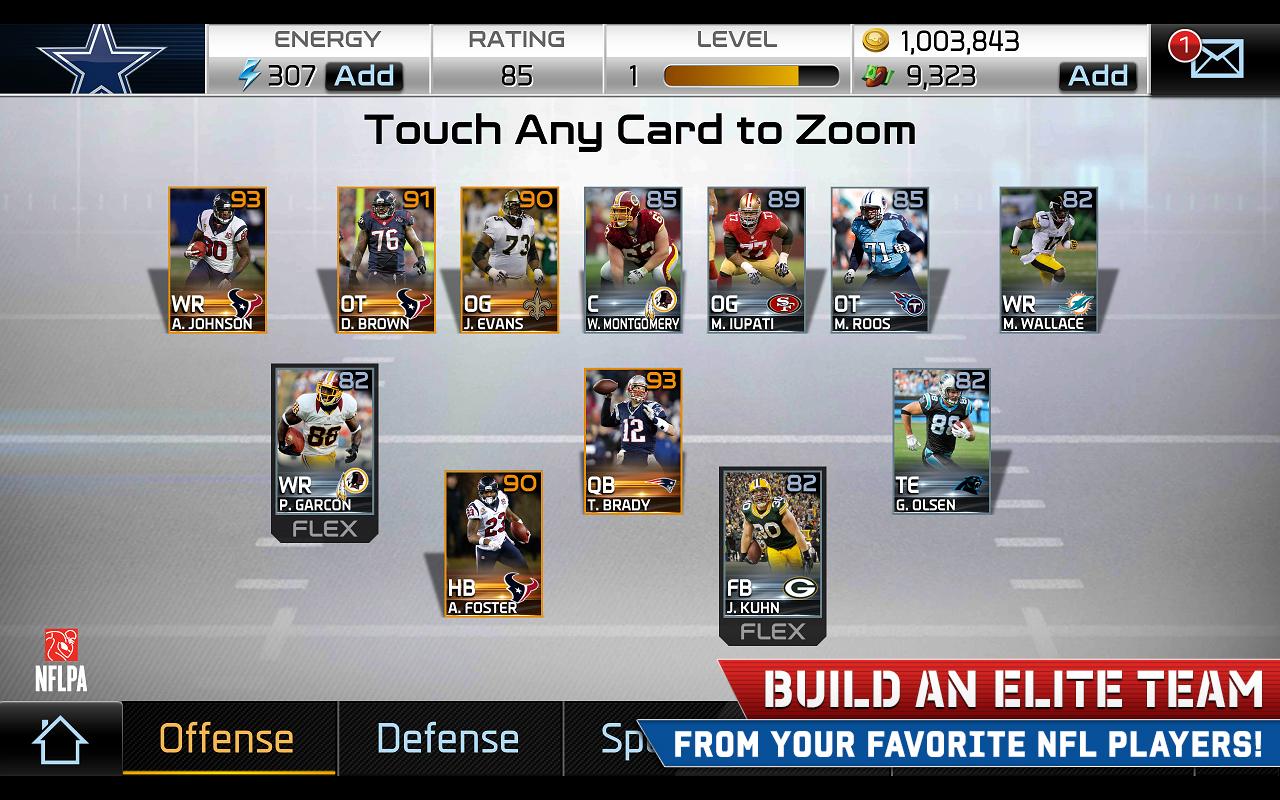
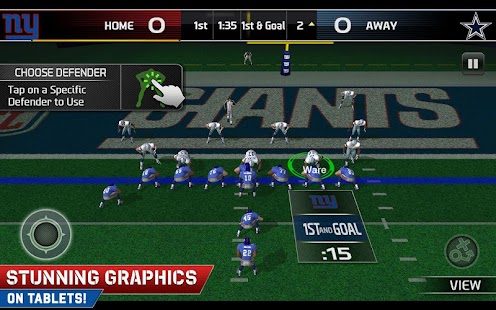
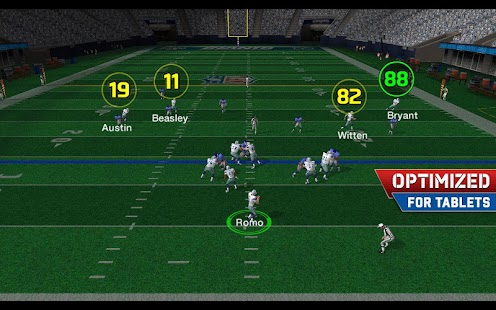
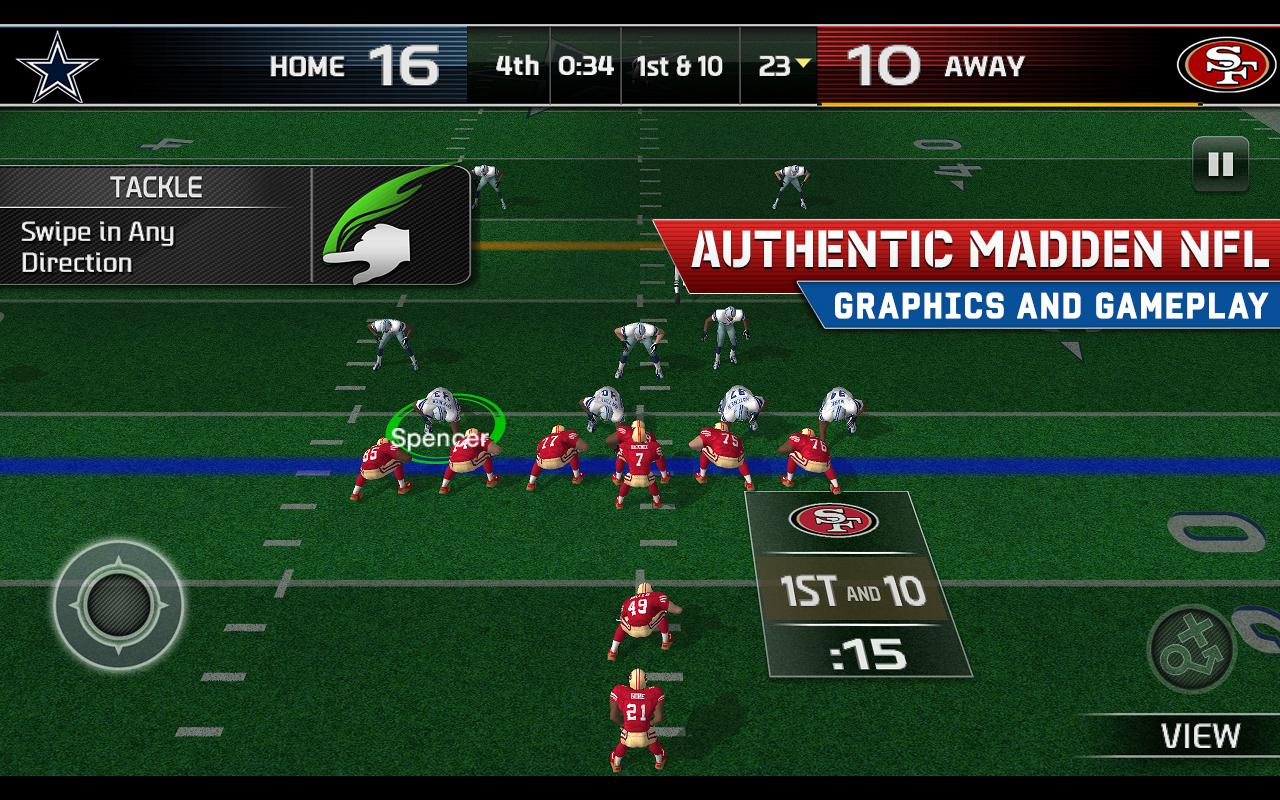
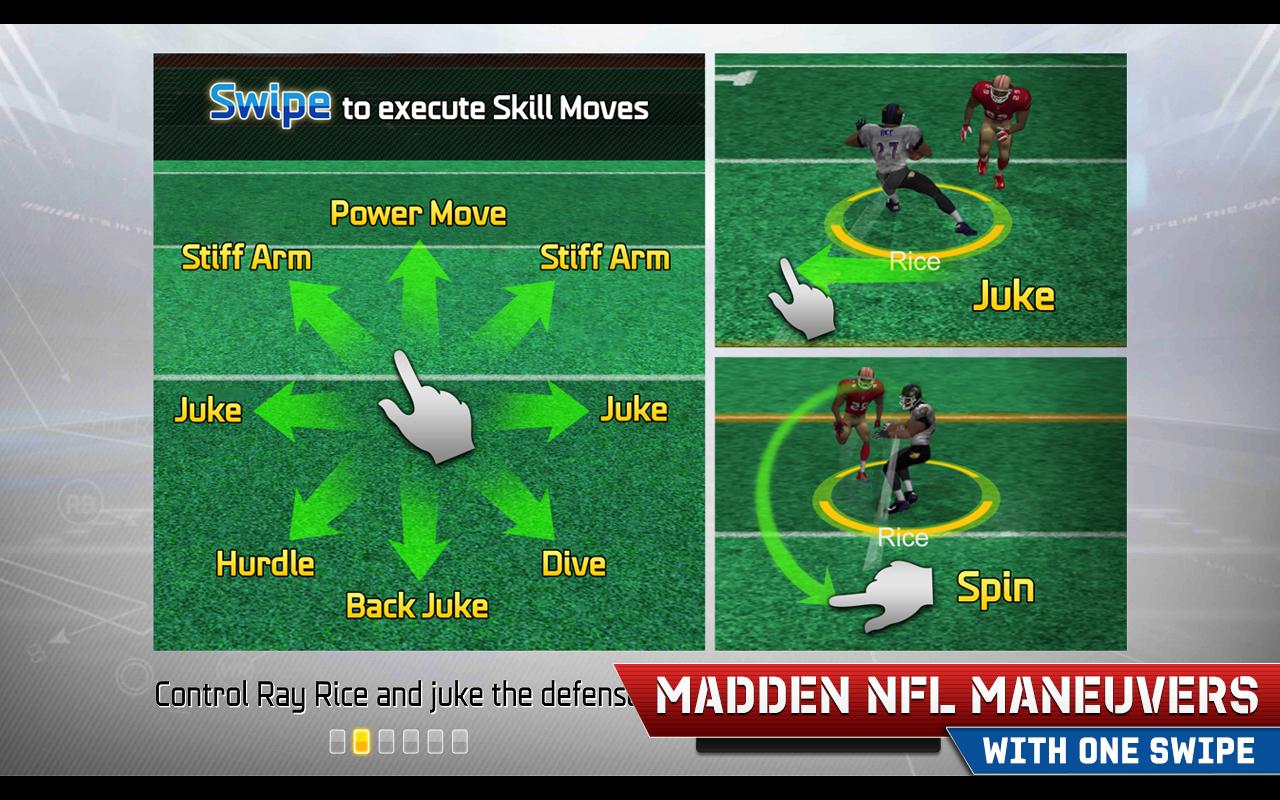
ေဘာလံုး၀ါသနာအိုးမ်ားအတြက္ Madden NFL 25 by EA Sports v1.1.apk


ဒီတစ္ခါ အေမရိကန္ေဘာလံုး၀ါသနာအိုးေတြအတြက္ ဒီဂိမ္းေလးေ၀မွ်လိုက္ပါတယ္။ Online ရွိရုံနဲ႕ အ၀ေဆာ့လို႕ရပါၿပီဗ်ာ။ ဖိုင္ဆိုက္က 17MB ရွိပါတယ္။ September 27,2013 ထုတ္ျဖစ္ပါတယ္။ ပိုၿပီးသိခ်င္ရင္ေတာ့ http://adf.ly/WYk8H မွာၾကည့္ပါ။ ေအာက္ပါအတုိင္း ေဒါင္းလုတ္ဆဲြပါ။ အဆင္ေျပပါေစ။


Cover art

MADDEN NFL 25 by EA SPORTS™ - screenshot

MADDEN NFL 25 by EA SPORTS™ - screenshot thumbnail

MADDEN NFL 25 by EA SPORTS™ - screenshot thumbnail

MADDEN NFL 25 by EA SPORTS™ - screenshot

MADDEN NFL 25 by EA SPORTS™ - screenshot


Download => Link 1 / Link 2

ေနဆက္ေသာ္ (နည္းပညာ)

http://itwebcrazynst.blogspot.com/

Viber မွ Chat, Call, Contact မ်ားကို Backup လုပ္ထားႏိုင္ေသာ Viber Backup.apk

သင့္ Viber မွ chat ထားသမွ်စာမ်ား၊ Call ႏွင့္ Contact မ်ားသည္ အေၾကာင္းအမ်ဳိးမ်ိဳးေၾကာင့္ ဖုန္းတစ္ခုခု ျဖစ္၍ျဖစ္ေစ ဖုန္းနံပါတ္လဲ ရ၍ျဖစ္ေစ၊ ဖုန္းလဲရ၍ျဖစ္ေစ၊ အျခားအေၾကာင္းမ်ားေၾကာင့္ ျဖစ္ေစ Viber ကို အစအဆံုးျပန္လုပ္ရ၍ ေပ်ာက္ပ်က္ကုန္ တတ္သည္။ တန္ဖိုးထားတတ္သူအတြက္ တန္ဖိုးၾကီးပါသည္။ ထို ဖိုင္မ်ားကို မေပ်ာက္ပ်က္ပဲ လိုအပ္လွ်င္ ကြန္ပ်ဴတာ၊ ဖုန္းတို႔ ျဖင့္ ျပန္ၾကည့္ႏိုင္ရန္ Backup လုပ္ထားသင့္သည္။

Viber Backup app သည္ သင့္ Viber မွ Chats, Calls ႏွင္႔ Contacts မ်ားကို Backup လုပ္ေပးႏိုင္သည္။ ရ႐ွိလာေသာ Backup ဖိုင္မ်ားကို SDCard/Viber Backup Folder တြင္ zip ဖိုင္ အေနျဖင့္ save လုပ္ေပးလိမ့္မည္။ zip ဖိုင္ထဲတြင္ တစ္ဦးခ်င္းဆီ၏ Chats, Calls, Contacts မ်ားကို csv format ျဖင့္ထည့္ထားပါသည္။ csv format တြင္ photo, sticker, video ဖိုင္မ်ား ပါမလာႏိုင္ပါ။

ထို Backup ဖုိုင္မ်ားကို Phone, Computer တို႔ထဲတြင္ ျပန္ဖတ္ရန္ သိမ္းထားႏိုင္သည္။
Viber Backup app ကို သံုးရန္ သင့္ ဖုန္းတြင္ Root ရွိရန္လိုအပ္သည္။
csv ဖိုင္မ်ားကို play store မွ CSV Viwer ၊ Root Explorer ႏွင့္ အျခား မိမိႏွစ္သက္ရာမ်ားသံုး၍ ျပန္ဖတ္ႏိုင္ပါသည္။
Thanks to Viber, Original Owner Dev
အသံုးျပဳလိုပါက ေအာက္က လင့္ တြင္ ေဒါင္း၍ ယူႏိုင္ပါသည္။
Credit to ==>http://www.winkabarkyaw.net/


**  Step-1.ေအာက္က Download Button ကိုႏွိပ္လိုက္ပါ
**  Step-2. "5sec". ေလာက္ေစာင္႕ေပးပါ။

**  Step-3. "  << SKIP AD >>   ".ကိုႏွိပ္ေပးပါ။
**  Step-4. Download Link က်လာပါလိမ္႕မယ္။
**  အဆင္ေျပပါေစဗ်ာ။

   Download

Smart iPhone 5 Lock Screen 1.4


Smart iPhone 5 Lock Screen 1.4's Description


NFORMATION
Author :DROID LINK GO LOCKER
Category :Entertainment
Updated :2012-10-15
Version :1.4
Size :1.48MB
Requirements :Android 2.2 or higher
iPhone 5 Lock Screen Theme
Amazing Lockscreen for your smartfone! Get the best lockscreen out there. Fool your friends showing the latest iOS 6 iPhone's Lockscreen on your Android device. Works smoothly than other iPhone Lockscreen out there and best part ....its free!!! The lockscreen is the only one in android market which contains the camera button on the lockscreen like the latest iOS 6 default screen for Apple devices.The theme has been extensively tested on all the major handsets including Samsung,HTC, LG, Motorola,Sony

INSTRUCTIONS:
1. Install the app
2. Go to Settings menu
3. Click 'enable' in app settings to enable lock screen
4. Now lock your phone and you'll see a real iPhone 5 like lock screen live on your android.

Smart iPhone 5 Lock Screen 1.4's Screenshots

Smart iPhone 5 Lock Screen 1.4 screenshot 0 Smart iPhone 5 Lock Screen 1.4 screenshot 1 Smart iPhone 5 Lock Screen 1.4 screenshot 2 Smart iPhone 5 Lock Screen 1.4 screenshot 3 Smart iPhone 5 Lock Screen 1.4 screenshot 4 Smart iPhone 5 Lock Screen 1.4 screenshot 5

ငတတ္ျပားဂိမ္း

ျမန္မာ game 
programmer ေတြေရးထားတ ဲ႕ငတတ္ျပား
gameကို တင္ေပးလိုက္ပါတယ္။
ငတတ္ျပားဂိမ္းအားေဒါင္းရန္( download )


Super oneclick root

Android ဖု န္းေတာ္ေတာ္မ်ားမ်ားကို အလြယ္တကူ Root လုပ္ႏုိင္တဲ့ Super Oneclick
ေဆာ့ဝဲကို ခု တင္ေပးလိုပါ.မယ္။
 ေအာက္ကေေန ေဒါင္းလိုက္ပါ။

Super Oneclick အားရယူရန္>>>

RaR zid file ကို winR လိုေဆာ့ဝဲမ်ိဳးနဲ႕ ၿဖည္ယူပါ။
Root လုပ္မဲ႔ Phone ကို USB Cable ကြန္ၿပဴတာနဲ႔ခ်ိတ္ဆက္ပါ။
Phone Setting>>Applications>>Unknown sources ႏွင္႔ Development>>မွ
USB debugging ကို Enable လုပ္ေပးပါ။


ၿဖည္ထားေသာ (Super One Click Root.rar ) ဖိုင္မွ SuperOneClikc.exe ကို
ကလစ္၂ခ်က္ႏွိပ္႔ၿပီး Run ေပးပါ။


Root button ကို ကလစ္ႏွိပ္ေပးပါ။
root အတြက္ Super One Click က အခ်ိန္ စကၠန္႔ ၂၀ အလုပ္လုပ္ေနပါလိမ္႔မယ္
Root install has completed! Would you like run a test ? box ေပၚလာလွ်င္
No ကိုေရြးၿပီး ကလစ္ ႏွိပ္ေပးပါ။
အခုအဆင္႔ေတြ မွန္ကန္စြာၿပီးရင္ေတာ႔ မိမိဖုန္းမွာ Superuser ရရွိၿပီး Root လုပ္လို႔ေအာင္ၿမင္သြားပါၿပီ။
Root လုပ္ၿပီးတဲ႔အခါ Phone ကို Restart လုပ္ေပးပါ။


App Cache Cleaner ( myanmar version )

App Cache Cleaner ဆိုတာေလးက ေျပာရရင္ ကၽြန္ေတာ္တို႔ Android ဖုန္းေတြမွာ
မျမင္ေအာင္ Run ေနတဲ့ App ေတြကို kill ေပးတဲ့ ေကာင္ေလးပါ အလြန္အသံုး၀င္ပါတယ္။

Android OS Device ကုိ Computer PC သုိ႔ Internet Line ခ်ိတ္ဆက္နည္း

ဒီေန႔အခ်ိန္အနည္းငယ္ရလုိ႔ တင္ေပးခ်င္တဲ့ ပုိ႔(စ္)ေလးကေတာ့ Android OS Device ကုိ Computer PC သုိ႔ Internet Line ခ်ိတ္ဆက္နည္းေလးပါ။ တစ္နည္းအားျဖင့္ေျပာရရင္ Android OS Device က Internet Line ကုိ အျခား Device ေတြအတြက္ Wi-fi Hotspot လြင့္တင္တာကုိ ေျပာတာပါ။ ဒီနည္းကုိလုပ္ေဆာင္နုိင္ဖုိ႔အတြက္ Android OS Device မွာ Tethering and Portable Hotspot System ေလးပါဖုိ႔လုိအပ္ပါတယ္။ Android OS Device ေတြက မ်ားေနတာေၾကာင့္ Android OS Device အခ်ဳိ႕ေတြေတာ့ ဒီနည္းလမ္းနဲ႔ တူခ်င္မွတူ မွာပါ။ ဒါေပမယ့္ နည္းစပ္မူေတြေတာ့ ရွိနုိင္ပါတယ္။ (ဥပမာ- Huawei c8810 လုိမ်ဳိးပါ၊) ေအာက္မွာ ပုံျဖင့္အဆင့္လုိက္ ျပေပးထားပါတယ္။ သိသင့္တဲ့ နည္းပညာေလးမုိ႔လုိ႔ ေ၀မွ်ေပးလုိက္တာပါ။ သိၿပီးၾကကုန္ၿပီးလာေတာ့မသိပါ က်ေနာ္လည္း မအားတာနဲ႔ တင္မယ္တင္မယ္နဲ႔ အခုမွတင္ျဖစ္တာပါ။ ဘာပဲျဖစ္ျဖစ္ မသိေသးတဲ့ မိတ္ေဆြေတြအတြက္ေတာ့ လုိေကာင္းလုိအပ္ပါလိမ့္မယ္။

အဆင့္ ၁။ အေပၚမွ ပုံအတုိင္း Setting ထဲကုိ ၀င္ပါ။ ၿပီးရင္ Wireless and Network ထဲကုိ ထပ္၀င္ပါ။ ေအာက္ပုံကုိ ဆက္ၾကည့္ပါ။
အဆင့္ ၂။ အေပၚမွ ပုံအတုိင္း Tethering and Portable Hotspot  ထဲ၀င္ပါ။ ၿပီးရင္ Portable Wi-Fi Hotspot ကုိ On ေပးလုိက္ပါ။ ေအာက္ပုံ ကုိ ဆက္ၾကည့္ပါ။
အဆင့္ ၃။ အဆင့္ ၂။ အေပၚမွ ပုံအတုိင္း Configure Portable Wi-Fi Hotspot  ထဲ၀င္ပါ။ ၿပီးရင္ ဒုတိယပုံအတုိင္း Device ၏ Wi-Fi Network ေတြကုိ ေတာ့ရပါမယ္၊ အေရးႀကီးတာကေတာ့ Network SSID ႏွင့္ Password ေလးပါ။ ဒါဆုိရင္ Password သိရေအာင္ Show Password ကုိ အမွတ္တပ္ေပးလုိက္ပါ။ Password ေလးကုိ တစ္ေနရာမွာမွတ္ထားပါ။ ၿပီးရင္ Save Button ကုိနုိပ္လုိက္ေပးလလုိက္ပါ။ (Network SSID မွာ Device နဲ႔ ဆုိင္တဲ့ အမည္ကုိေတြ႕ရမွာပါ။ က်ေနာ္ ျပဳျပင္လုိ႔ ပုံမွာ Mr ThangMing လုိ႔ေတြ႕ရတာပါ။) ေအာက္ပုံ ကုိ ဆက္ၾကည့္ပါ။
အဆင့္ ၄။ အေပၚမွပုံ အတုိင္း ျဖစ္ၿပီးဆုိရင္Android OS Device ကုိ USB ႀကဳိးျဖင့္ Computer PC သုိ႔ ခ်ိတ္ဆက္လုိက္ပါ။ ေအာက္ပုံ ကုိ ဆက္ၾကည့္ပါ။
အဆင့္ ၅။ Computer PC မွာ Internet Line မရွိပါက အေပၚမွ ပုံအတုိင္းေတြ႕ရမွာပါ။ ထုိ Icon ေလးကုိ Click လုိက္ပါ။ ေအာက္မွ ပုံအတုိင္း ေတြရမွာပါ။
အဆင့္ ၆။ အေပၚမွ ပုံအတုိင္းေတြ႕ရေသာအခါ SSID ကုိ နုိပ္လုိက္ပါ။ ၿပီးရင္ Connect ကုိ ထပ္နုိပ္လုိက္ပါ။ ေအာက္ပုံ ကုိ ဆက္ၾကည့္ပါ။
အဆင့္ ၇။ ေစာေစာ က ျပထားတဲ့အတုိင္း Android OS Device ထဲက Password ကုိ ထည့္ေပးလုိက္ပါ။ ၿပီးရင္ ok Button ကုိ နုိပ္ေပးလုိက္ပါ။ 
Password ေရးထည့္ဖုိ႔ Box ထပ္ေပၚလာပါက အေပၚမွာ ထည့္တဲ့အတုိင္း Password ကုိ ထပ္ထည့္ေပးလုိက္ပါ။
အေပၚက ပုံအတုိင္း Connecting လုပ္ေနပါလိမ့္မယ္။
အေပၚမွ ပုံအတုိင္းေတြ႕ရၿပီးဆုိရင္ ေအာင္ျမင္စြာ ၿပီးဆုံးပါၿပီး။ Computer PC မွာ Internet Line သုံးလုိ႔ရပါၿပီး။

http://mrthangming.blogspot.com မွ်ေ၀ပါသည္။     ။